Slik henter du alle filene fra Canvas på én gang.
Du trenger ikke laste ned fil for fil. I de fleste emner kan du hente alt på én gang, og laste det rett inn i Westud som én zip-fil. Hvilken vei du bruker, avhenger av hva emnet ditt viser i menyen til venstre i Canvas.
Åpne emnet i Canvas. Hva ser du?
Last ned alt fra «Filer»
Vanlig ved blant annet UiO. Gir én zip-fil med alle filene i emnet, også de som ligger i undermapper.
-
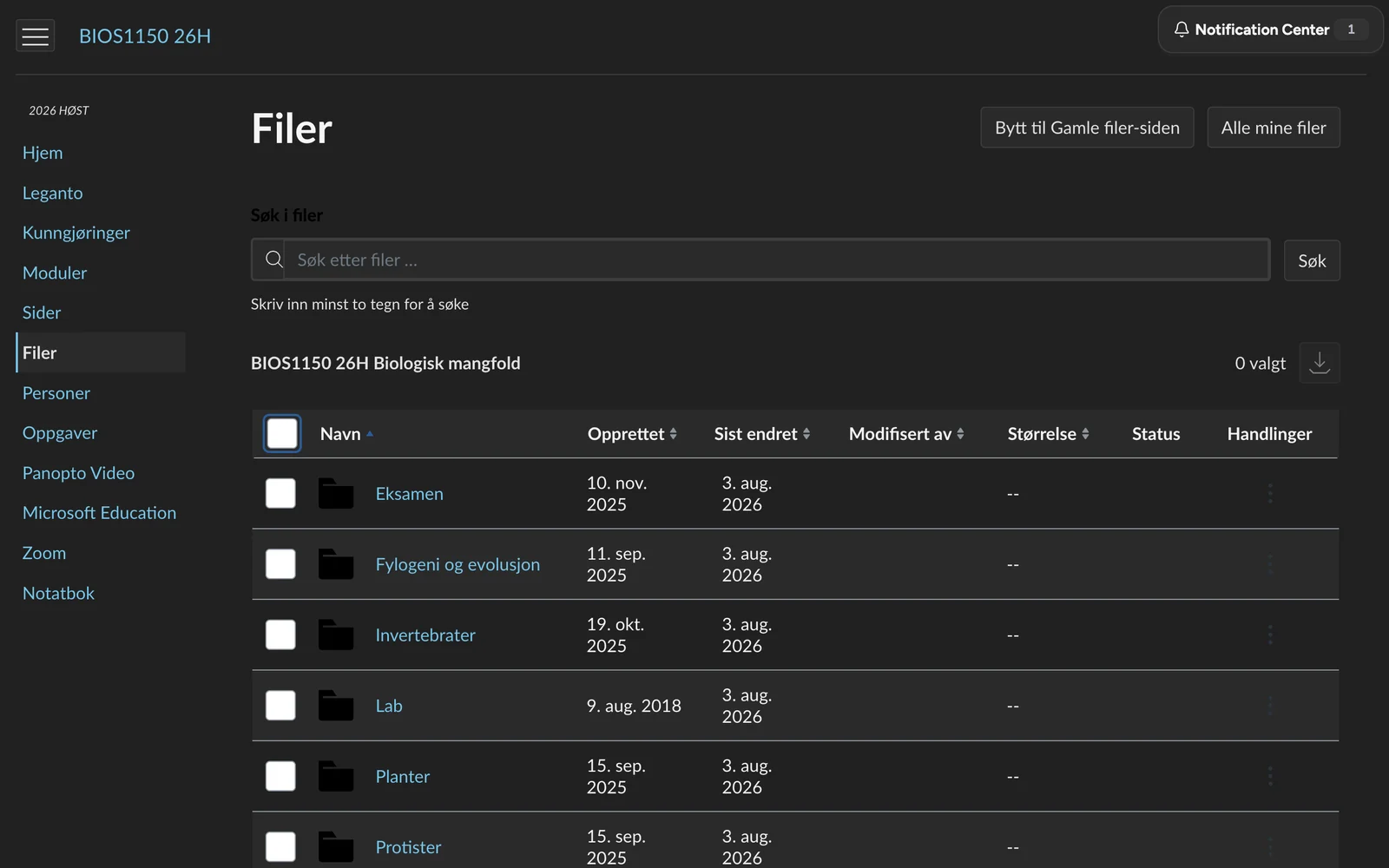
Gå til «Filer»
Trykk «Filer» i menyen til venstre i emnet.
-
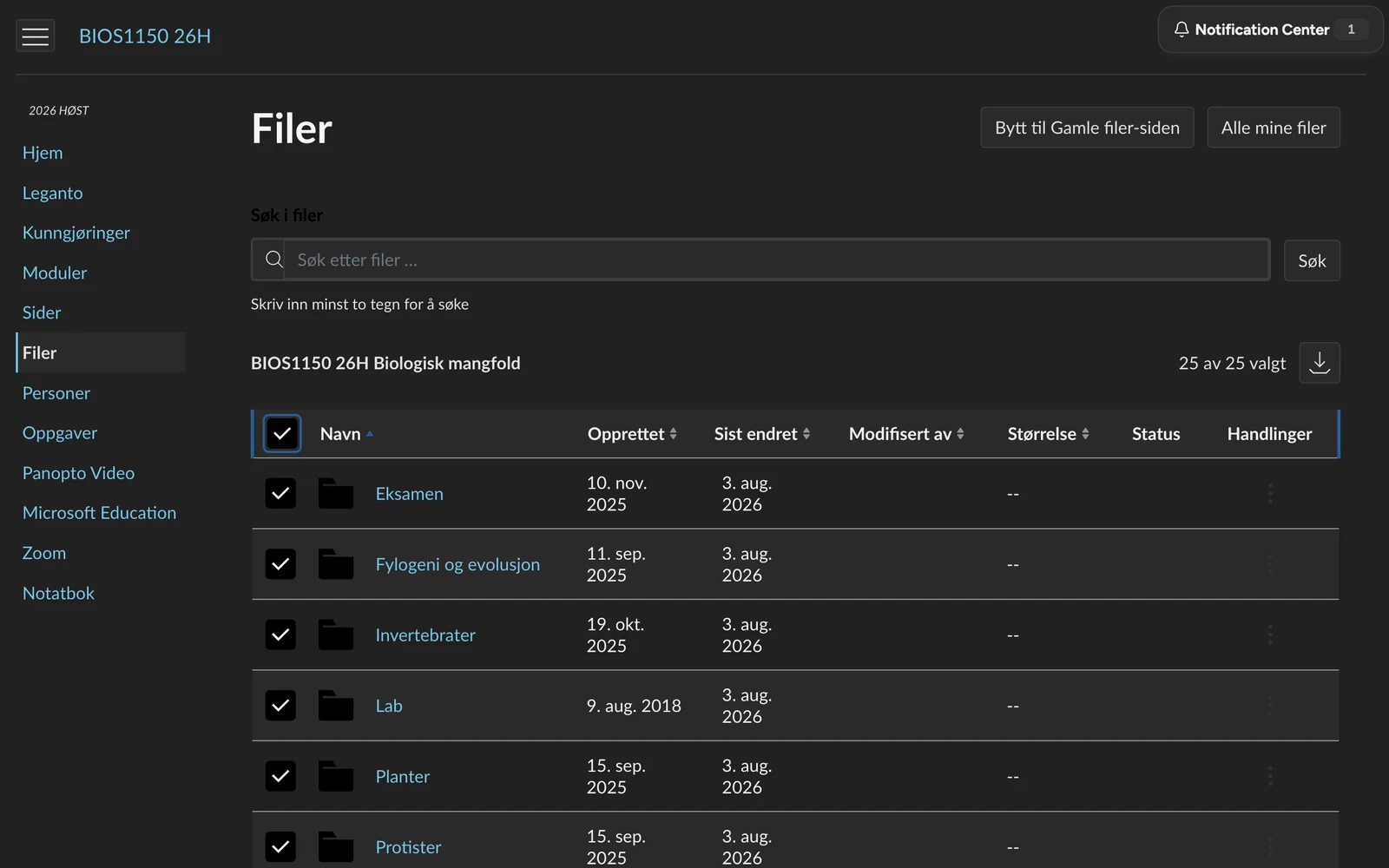
Velg alt
Huk av boksen øverst i listen, ved «Navn». Da velges alle filer og mapper, og det står for eksempel «25 av 25 valgt».
-
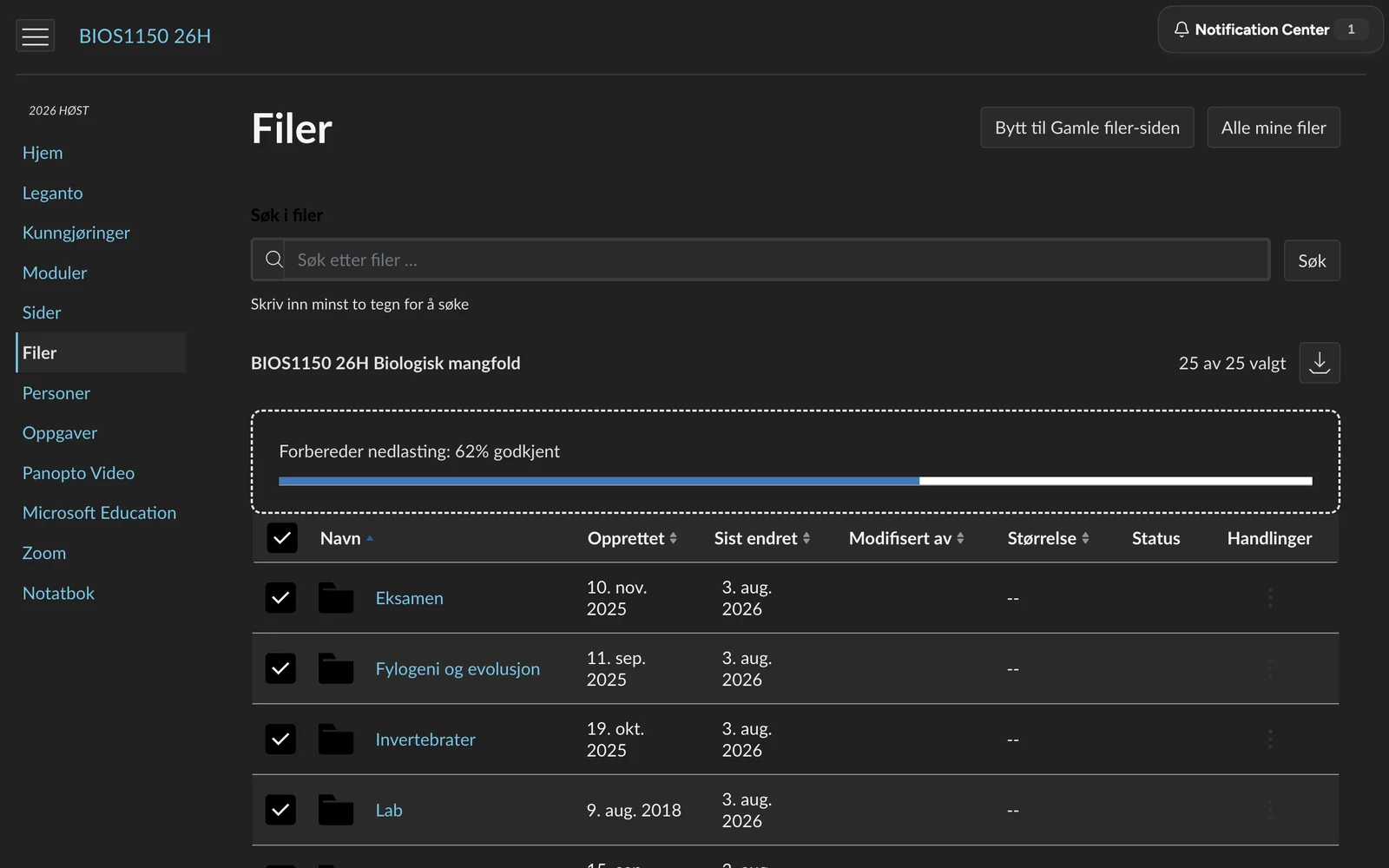
Trykk på nedlastingsknappen
Knappen med pil ned øverst til høyre. Canvas pakker filene, det tar som regel noen sekunder.
-
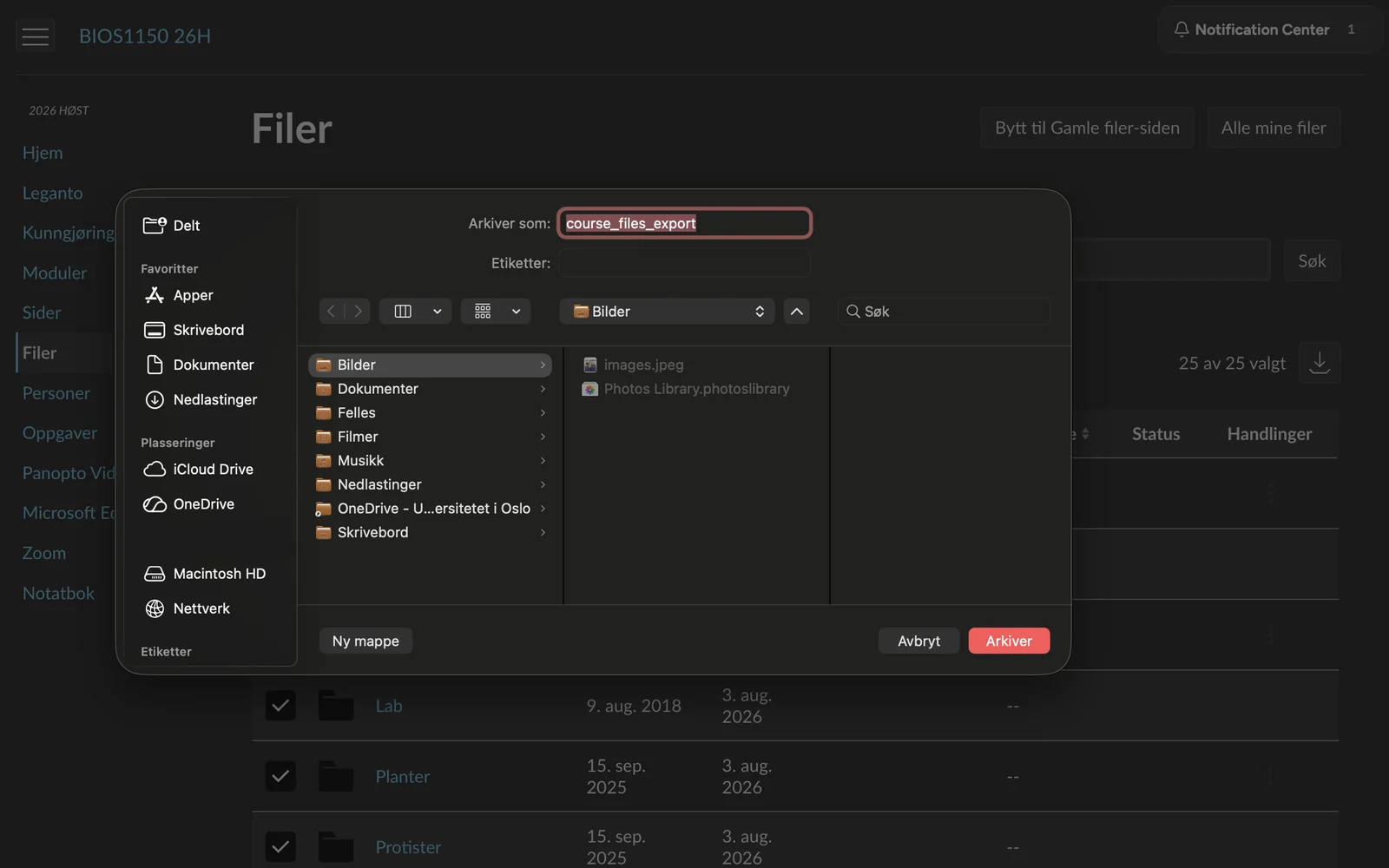
Lagre zip-filen
Lagre den der du finner den igjen, for eksempel i Nedlastinger. Ikke pakk den ut. Gå videre til «Last opp i Westud» under.
Bruk «Eksporter emneinnhold»
Vanlig ved blant annet BI, der «Filer» ofte ikke vises. Gir én zip-fil med hele emnet.
-
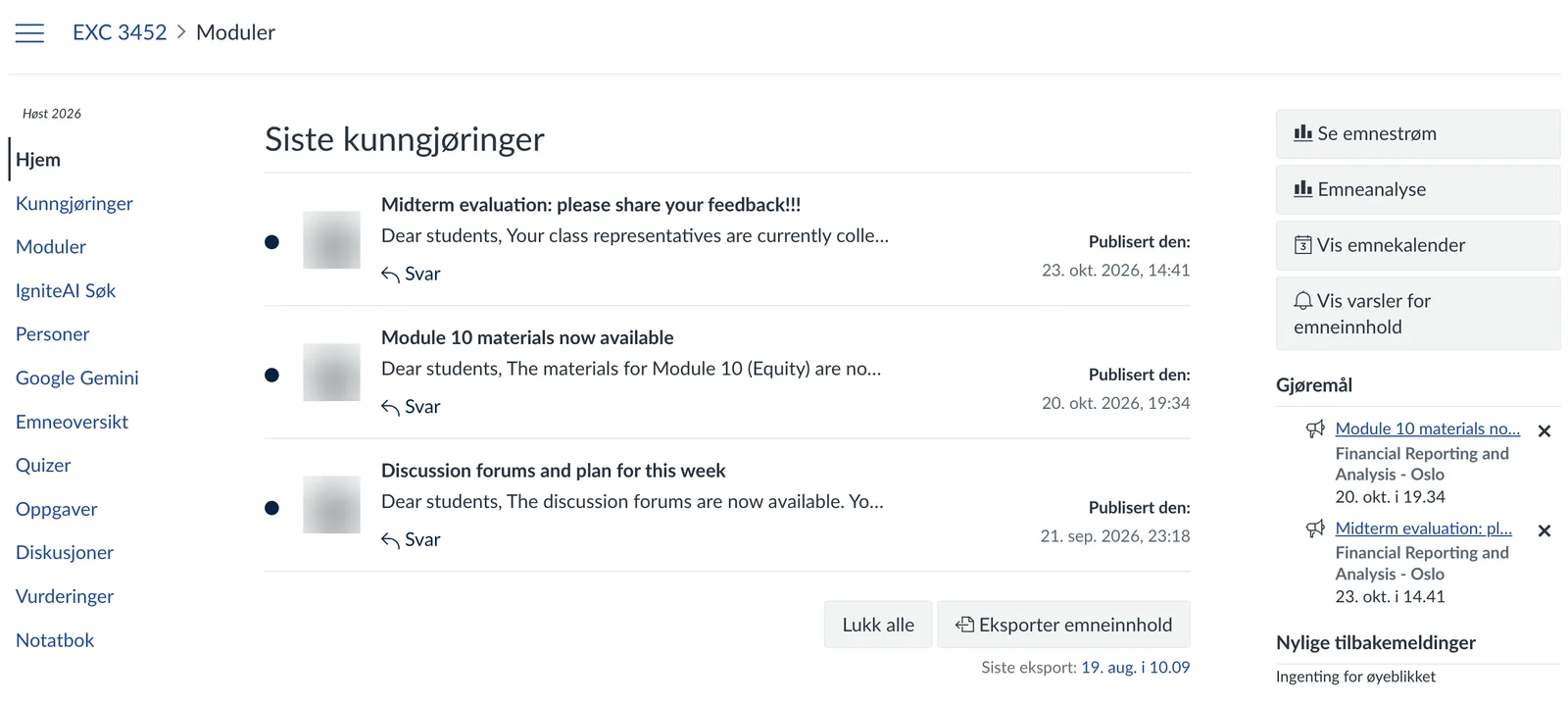
Trykk «Eksporter emneinnhold»
Knappen ligger på forsiden av emnet (Hjem), under kunngjøringene, eller øverst på «Moduler».
-
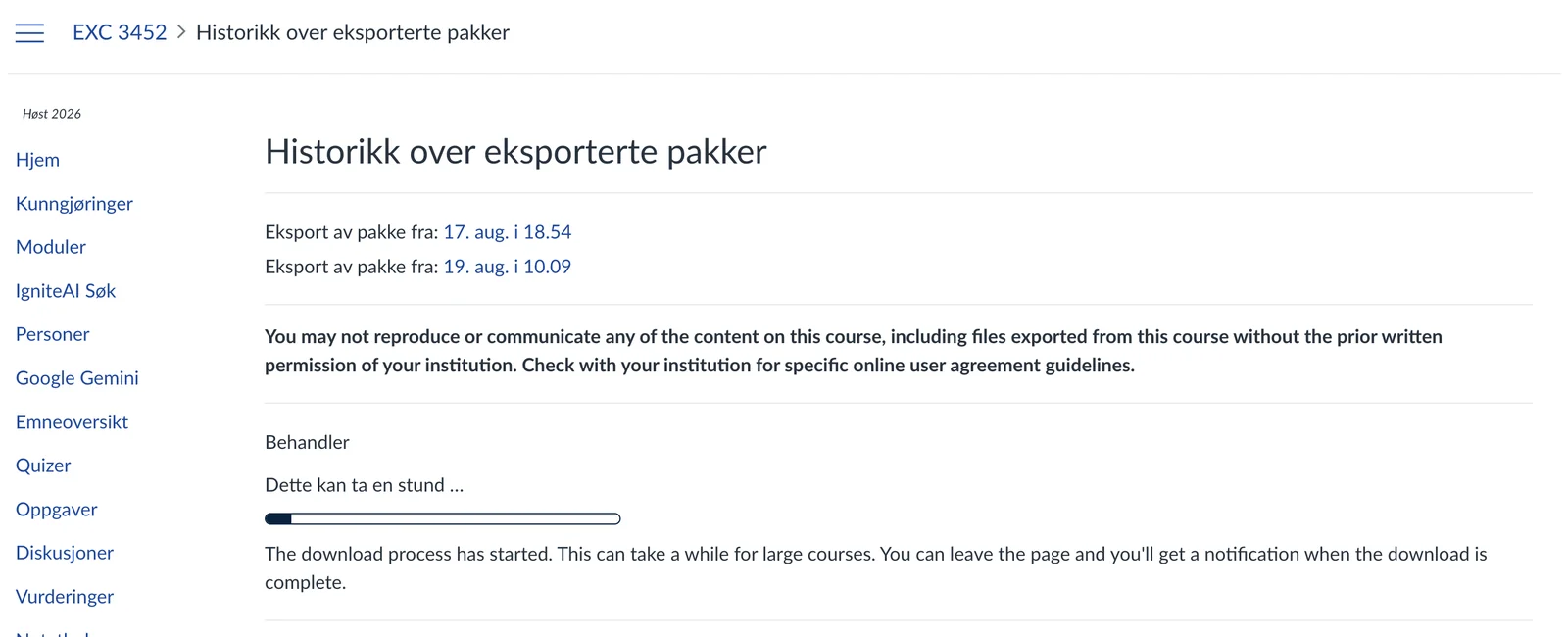
Vent mens Canvas lager pakken
Det kan ta fra noen sekunder til et par minutter. Du kan forlate siden mens det skjer.
-
Last ned zip-filen
Zip-filen lastes som regel ned av seg selv når den er klar. Hvis ikke, trykk på datoen ved «Nyeste eksportering». Ikke pakk den ut.
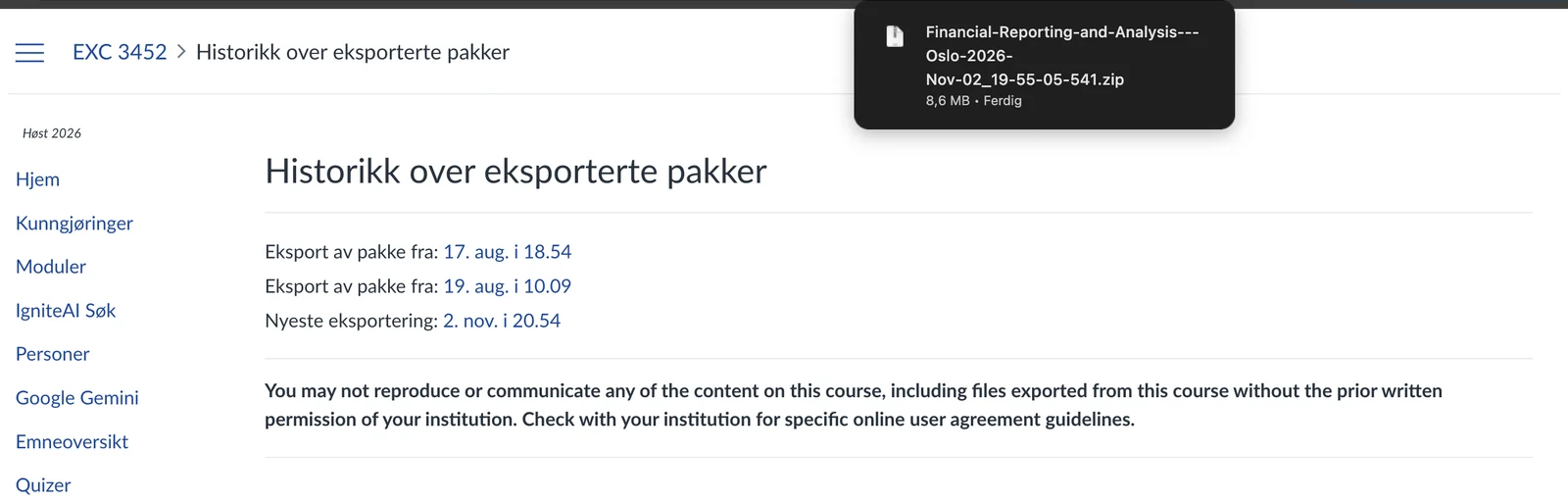
Canvas skriver at innholdet ikke kan kopieres eller deles. Hva betyr det?
Den handler om å kopiere eller dele emneinnhold videre med andre. Filene du laster opp i Westud, brukes bare til å lage studiemateriell til deg. De deles ikke med andre og publiseres ikke, og AI-tjenestene vi bruker, trener ikke modellene sine på innholdet. Er du usikker på hva skolen din tillater, sjekk skolens regler for bruk av emnemateriell.
Last ned én og én, men raskt
Har emnet verken «Filer» eller «Eksporter emneinnhold», må filene lastes ned enkeltvis. Med ett grep i nettleseren går det likevel raskt.
Slå av «Spør hvor hver fil skal lagres»
Da lagres hver fil rett i Nedlastinger uten et vindu for hver fil.
- Chrome: Innstillinger → Nedlastinger → slå av «Spør hvor hver fil skal lagres før nedlasting».
- Edge: Innstillinger → Nedlastinger → slå av valget som spør hvor hver fil skal lagres.
- Firefox: Innstillinger → Generelt → Filer og programmer → velg å lagre filer i en fast mappe i stedet for å bli spurt hver gang.
- Safari: spør ikke for hver fil som standard. Her trenger du ikke gjøre noe.
-
Last ned filene fra «Moduler»
Åpne hver fil og trykk «Last ned». Ti filer tar omtrent ett minutt. Legg dem gjerne i en egen mappe for faget.
-
Dra hele mappa inn i Westud
Du trenger ikke velge filene én og én i Westud. Dra mappa inn, så tas alle filene med.
Last opp i Westud
-
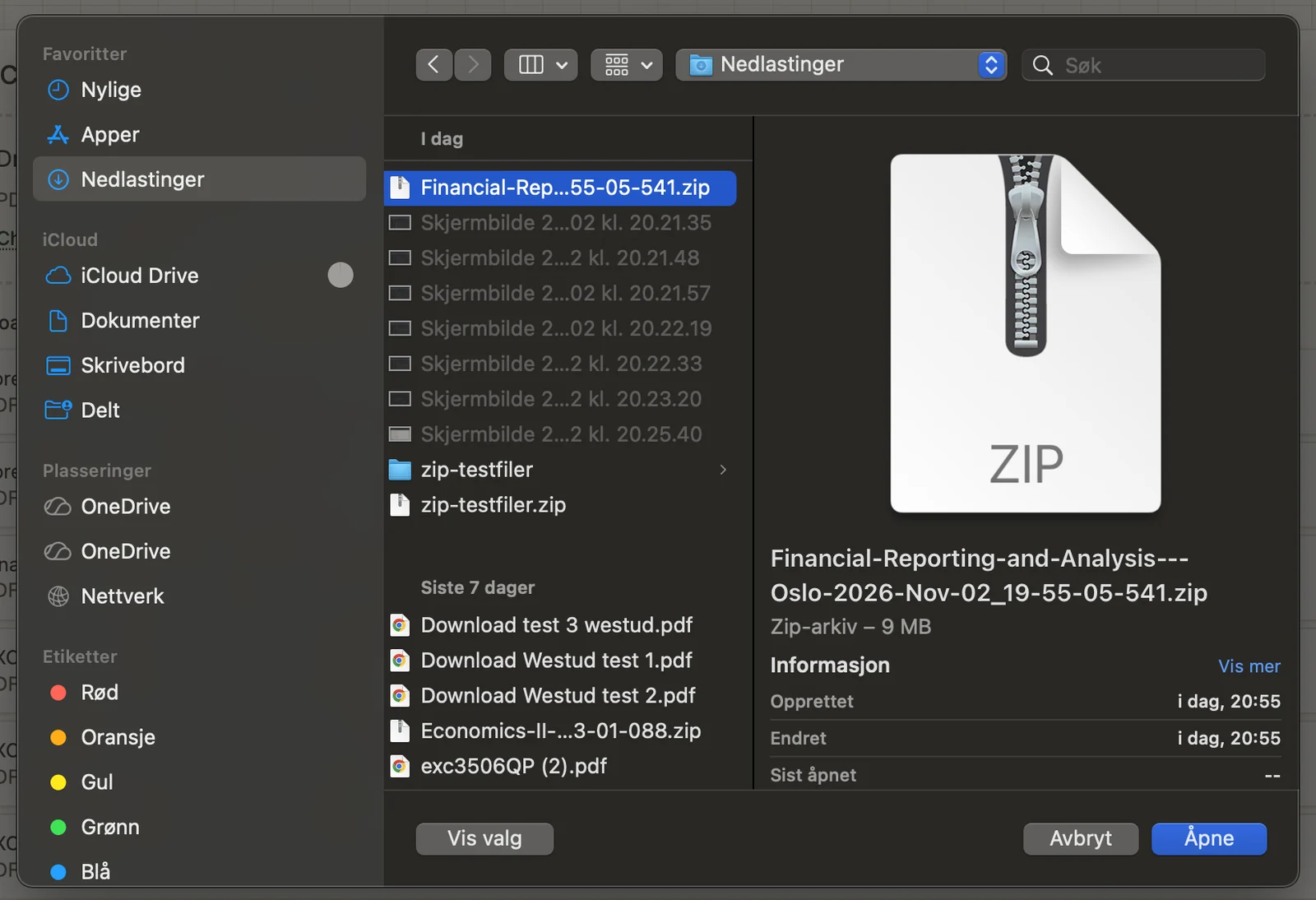
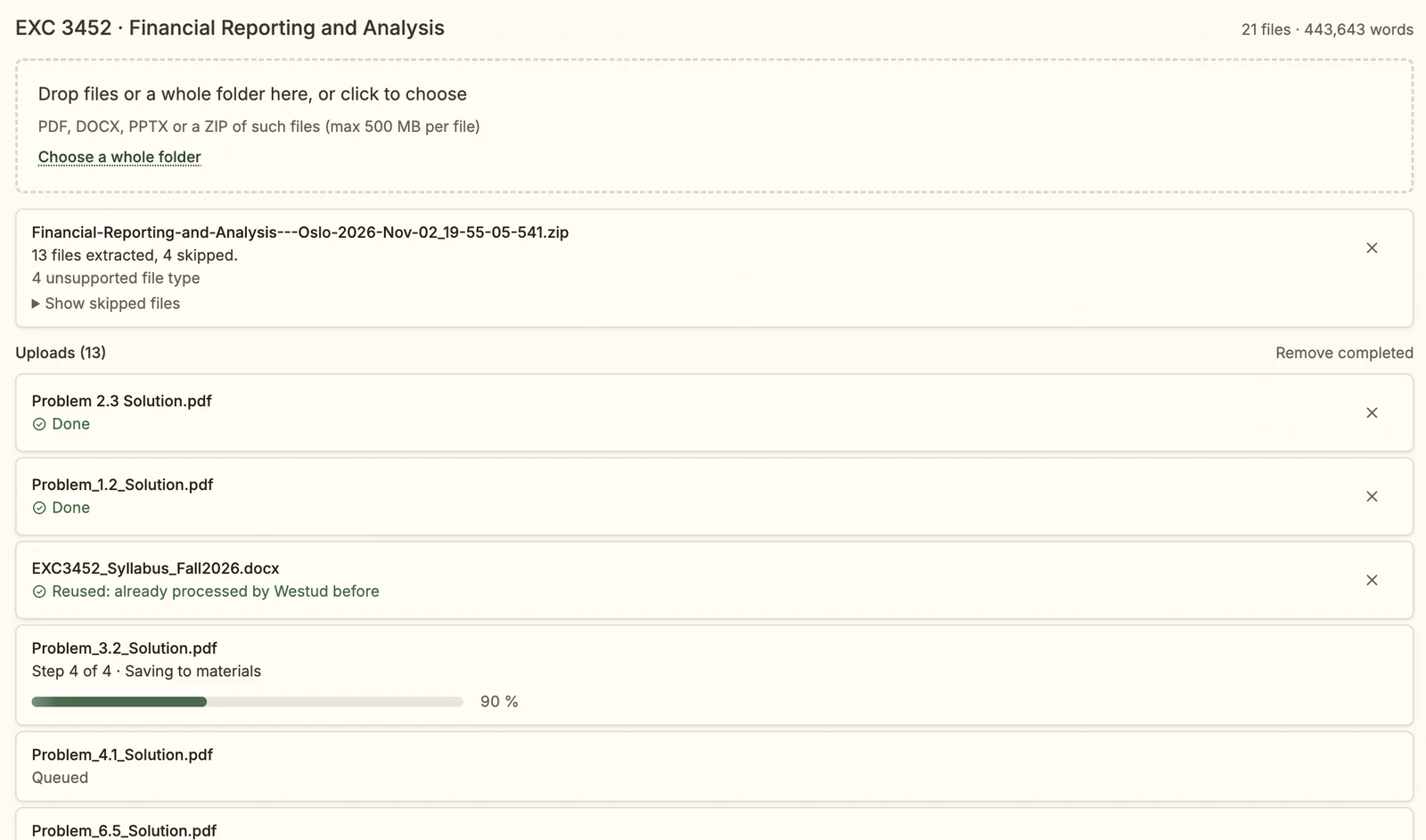
Dra zip-filen inn i faget
Gå til faget i Westud og åpne «Materialer», eller bruk opplastingen når du setter opp fagene. Dra zip-filen inn, eller klikk og velg den. Ikke pakk den ut først.
-
Westud henter ut det som trengs
PDF-, Word- og PowerPoint-filene hentes ut og leses. Resten, som nettsider, bilder og video, hoppes over. At noen filer hoppes over, er helt normalt, særlig med «Eksporter emneinnhold».
-
Gjenta for hvert fag
Begge veiene i Canvas gjelder ett emne om gangen. Fikk du med noe du ikke trenger, kan du slette det under «Materialer».